Perkenalan
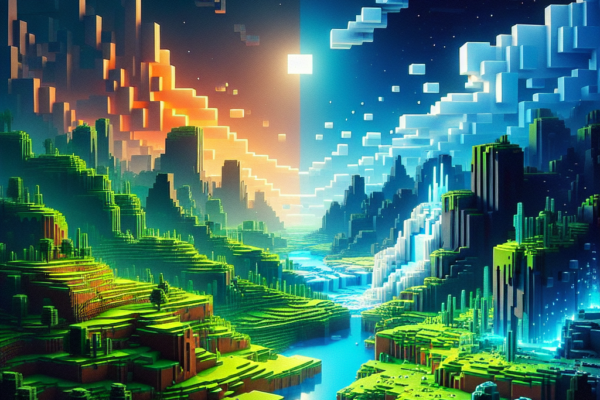
Minecraft terus memikat hati para gamer di seluruh dunia, bahkan pada tahun 2024. Dunia sandbox-nya memungkinkan pemain menjelajahi, berkreasi, dan terlibat dalam berbagai petualangan, menjadikannya salah satu game paling dicintai sepanjang masa. Namun, bagi pengguna baru atau pemain lama yang mungkin lupa cara mengunduh dan menginstal game, prosesnya mungkin terasa menantang. Dalam panduan komprehensif ini, kami akan membahas semua live draw sgp yang perlu Anda ketahui untuk mengunduh Minecraft pada tahun 2024, baik Anda menggunakan PC, konsol, atau perangkat seluler.
Daftar isi
- Mengapa Memilih Minecraft?
- Persyaratan Sistem untuk Minecraft
- Mengunduh Minecraft di PC
- 3.1. Untuk Windows
- 3.2. Untuk macOS
- Mengunduh Minecraft di Konsol
- 4.1. PlayStation
- 4.2. Xbox
- 4.3. Nintendo Beralih
- Mengunduh Minecraft di Perangkat Seluler
- 5.1. Android
- 5.2. iOS
- Masalah Umum dan Pemecahan Masalah
- Kesimpulan
1. Mengapa Memilih Minecraft?
Minecraft bukan hanya sebuah permainan; ini adalah platform untuk kreativitas dan kolaborasi. Dengan kemungkinan pembangunan dan eksplorasi yang tak terbatas, pemain dapat membuat struktur rumit, terlibat dalam petualangan bertahan hidup, atau bahkan menyelami dunia server multipemain yang luas. Selain itu, pembaruan rutin dan komunitas aktif memastikan konten dan fitur baru, menjaga game tetap segar dan menarik.
2. Persyaratan Sistem untuk Minecraft
Sebelum mengunduh, penting untuk memeriksa apakah perangkat Anda memenuhi persyaratan sistem:
Persyaratan Minimal
- sistem operasi: Windows 10 atau lebih baru, macOS Mojave (10.14.5) atau lebih baru
- Prosesor: Intel Core i3 atau AMDRyzen 3
- RAM: 4GB
- Grafik: NVIDIA GeForce 400 Series, AMD Radeon HD 7000 series, atau Intel HD Graphics 4000
- Penyimpanan: Setidaknya 4GB penyimpanan yang tersedia
Persyaratan yang Direkomendasikan
- sistem operasi: Windows 10 atau lebih baru, macOS Mojave (10.14.5) atau lebih baru
- Prosesor: Intel Core i5 atau AMDRyzen 5
- RAM: 8 GB atau lebih
- Grafik: NVIDIA GeForce 700 Series atau AMD Radeon RX 200 Series
- Penyimpanan: Setidaknya 4GB penyimpanan yang tersedia
3. Mengunduh Minecraft di PC
3.1. Untuk Windows
- Kunjungi Situs Resmi: Pergi ke Minecraft.net.
- Pilih ‘Dapatkan Minecraft’: Klik tombol “Dapatkan Minecraft” di bagian atas halaman.
- Pilih Versi Anda: Pilih versi “Minecraft: Java Edition” atau “Minecraft untuk Windows”.
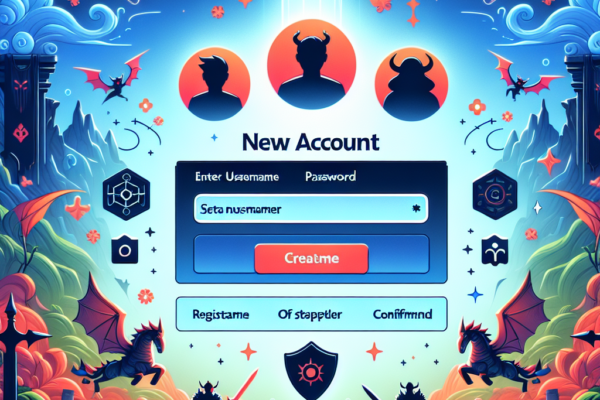
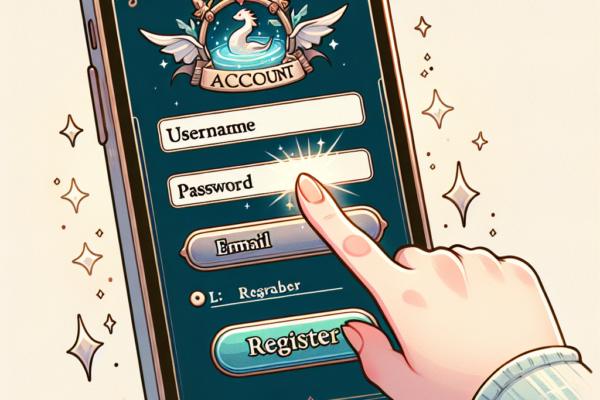
- Buat atau Masuk ke Akun Mojang Anda: Jika Anda tidak memiliki akun, Anda harus membuatnya untuk melanjutkan pembelian.
- Beli Gamenya: Masukkan informasi pembayaran Anda dan selesaikan transaksi.
- Unduh Penginstal: Setelah pembelian, unduh penginstal Minecraft dari halaman akun Anda.
- Jalankan Penginstal: Buka file yang diunduh dan ikuti petunjuk instalasi.
- Luncurkan Minecraft: Setelah instalasi, buka Minecraft, masuk dengan akun Mojang Anda, dan mulailah petualangan Anda!
3.2. Untuk macOS
- Kunjungi Situs Resmi: Pergilah ke Minecraft.net.
- Klik ‘Dapatkan Minecraft’: Ikuti langkah-langkah yang sama seperti yang tercantum di atas untuk Windows.
- Pilih Minecraft untuk macOS: Pilih opsi macOS saat diminta.
- Buat atau Masuk ke Akun Mojang Anda dan menyelesaikan proses pembayaran.
- Unduh Penginstal macOS: Setelah transaksi, download file installernya.
- Buka Penginstal: Temukan file yang diunduh di
Downloadsfolder dan buka. - Seret ke Folder Aplikasi: Ikuti petunjuk untuk menyeret ikon Minecraft ke folder Aplikasi Anda.
- Luncurkan Game: Temukan Minecraft di Aplikasi Anda dan mulailah perjalanan epik Anda!
4. Mengunduh Minecraft di Konsol
4.1. PlayStation
- Kunjungi PlayStation Store: Navigasikan ke Store dari layar beranda PS4 atau PS5 Anda.
- Cari Minecraft: Gunakan fungsi pencarian untuk menemukan “Minecraft”.
- Pilih Permainan: Klik Minecraft dan lanjutkan ke halaman permainan.
- Unduh atau Beli: Jika Anda sudah membeli, Anda dapat mengunduhnya secara gratis. Jika tidak, ikuti petunjuk untuk membelinya.
- Instal dan Luncurkan: Setelah diunduh, itu akan muncul di perpustakaan permainan Anda dan siap dimainkan.
4.2. Xbox
- Akses Toko Microsoft: Di Xbox Anda, buka Microsoft Store.
- Cari Minecraft: Gunakan fungsi pencarian untuk menemukan Minecraft.
- Pilih dan Beli: Klik Minecraft, dan jika Anda sudah memilikinya, unduh secara gratis; jika tidak, lanjutkan pembelian.
- Unduh dan Instal: Ikuti petunjuk untuk mengunduh, dan itu akan diinstal langsung ke konsol Anda.
4.3. Nintendo Beralih
- Buka Nintendo eShop: Dari layar beranda Switch, akses eShop.
- Cari Minecraft: Masukkan “Minecraft” di bilah pencarian.
- Pilih Minecraft: Klik game dari hasil pencarian.
- Beli atau Unduh: Jika Anda sudah memilikinya, Anda dapat mengunduhnya secara gratis, atau ikuti petunjuk untuk membeli.
- Instal dan Mulai Mainkan: Setelah diunduh, Minecraft akan muncul di layar beranda Anda.
5. Mengunduh Minecraft di Perangkat Seluler
5.1. Android
- Buka Google Play Store: Akses Play Store di perangkat Android Anda.
- Cari Minecraft: Gunakan bilah pencarian untuk menemukan “Minecraft.”
- Pilih Aplikasi Resmi: Klik pada aplikasi Minecraft resmi dari Mojang.
- Beli dan Unduh: Jika Anda belum membelinya, Anda akan diminta untuk melakukannya. Setelah membeli, klik “Instal.”
- Luncurkan Game: Setelah terinstal, Anda dapat membuka aplikasi dari layar beranda.
5.2. iOS
- Buka Toko Aplikasi: Navigasikan ke App Store di perangkat iOS Anda.
- Cari Minecraft: Gunakan fungsi pencarian untuk menemukan “Minecraft.”
- Pilih Permainan: Klik pada aplikasi resmi Minecraft.
- Unduh dan Beli: Jika Anda belum membelinya, Anda akan diminta untuk menyelesaikan pembelian. Setelah itu, klik “Dapatkan” untuk menginstal.
- Mulai Bermain: Temukan Minecraft di layar beranda Anda dan selami!
6. Masalah Umum dan Pemecahan Masalah
Jika Anda mengalami masalah saat pengunduhan atau penginstalan, pertimbangkan solusi berikut:
- Koneksi Internet: Pastikan Anda memiliki koneksi internet yang stabil.
- Kompatibilitas Perangkat: Pastikan perangkat Anda memenuhi persyaratan sistem.
- Masuk kembali ke Akun Anda: Terkadang keluar dan kembali ke akun Anda dapat menyelesaikan masalah.
- Periksa Pembaruan: Pastikan sistem operasi dan perangkat lunak platform game Anda mutakhir.
- Hapus Tembolok: Untuk perangkat seluler, menghapus data atau cache aplikasi dapat menyelesaikan banyak masalah pengunduhan.
7. Kesimpulan
Mengunduh Minecraft pada tahun 2024 adalah proses yang mudah, baik Anda menggunakan PC, konsol, atau perangkat seluler. Dengan mengikuti langkah-langkah yang diuraikan di atas, Anda dapat dengan cepat terjun ke dunia Minecraft yang imersif dan mulai membangun atau berpetualang dalam waktu singkat. Dengan kemampuan platform media campuran dan semangat berbasis komunitas, Minecraft tetap relevan dan menarik seperti sebelumnya. Selamat membuat dan menjelajah!
Dengan mengikuti panduan ini, Anda tidak hanya akan memastikan pengalaman pengunduhan yang lancar tetapi juga memaksimalkan kenikmatan Anda atas salah satu game terhebat sepanjang masa. Jika Anda merasa panduan ini bermanfaat, silakan bagikan dengan sesama gamer dan jangan lupa untuk memeriksa kembali untuk mengetahui tip dan trik Minecraft lainnya!