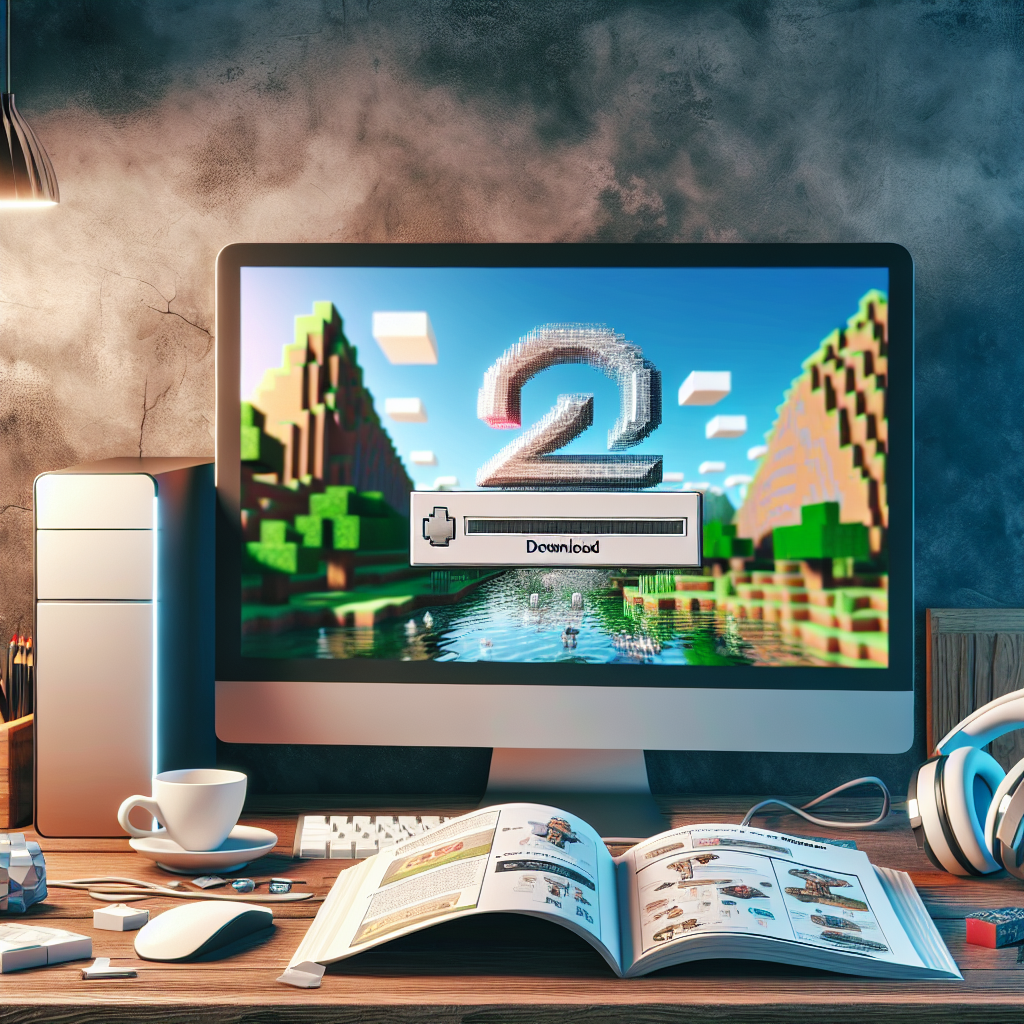
Minecraft terus memikat hati dan imajinasi para pemain di seluruh dunia dengan pembaruan dan perbaikan yang berkelanjutan. Patch Minecraft 1.21 terbaru hadir dengan fitur baru yang menarik, perbaikan bug, dan peningkatan yang meningkatkan pengalaman bermain game Anda. Jika Anda ingin memulai pembaruan terkini, ikuti panduan langkah demi langkah yang mendetail ini tentang cara mengunduh patch Minecraft 1.21.
Apa yang Baru di Patch Minecraft 1.21?
Sebelum masuk ke proses pengunduhan, ada baiknya menyebutkan beberapa fitur menarik yang disertakan dalam patch Minecraft 1.21:
- Bioma Baru: Temukan lanskap dan ekosistem baru yang meningkatkan eksplorasi.
- Massa Baru: Temui makhluk unik yang memperkaya gameplay.
- Mekanisme Kerajinan yang Diperbarui: Rasakan peningkatan sistem kerajinan yang memberikan kedalaman lebih.
- Perbaikan Bug: Mengatasi berbagai bug dan masalah yang merusak game yang dilaporkan oleh pemain.
Terus perbarui fitur-fitur terbaru untuk memaksimalkan pengalaman Minecraft Anda!
Langkah 1: Verifikasi Versi Game Anda
Sebelum Anda mulai mengunduh patch, pastikan Anda telah menginstal versi Minecraft yang benar. Patch Minecraft 1.21 kompatibel dengan:
- Edisi Java (pemain tunggal atau multipemain)
- Edisi Batuan Dasar (untuk Windows 10, Xbox, PlayStation, Nintendo Switch, dan seluler)
Untuk memeriksa versi Anda saat ini:
- Luncurkan Minecraft.
- Pada menu utama, cari nomor versi yang ditampilkan di pojok kanan bawah.
Jika versi Anda di bawah 1.21, Anda perlu melanjutkan pembaruan.
Langkah 2: Cadangkan Dunia Anda (Opsional tetapi Direkomendasikan)
Sebaiknya buat cadangan dunia Anda yang ada sebelum melakukan pembaruan game apa pun. Perubahan terkadang dapat menyebabkan bug yang tidak terduga. Berikut cara mencadangkan dunia Minecraft Anda:
- Buka peluncur Minecraft.
- Klik pada “Instalasi.”
- Pilih profil aktif Anda dan klik “Edit.”
- Catat jalur “Direktori Game”, yang berisi dunia simpanan Anda.
- Salin seluruh folder “simpanan” ke lokasi aman di komputer Anda.
Langkah 3: Unduh Peluncur Minecraft
Jika Anda sudah lama tidak memperbarui peluncur, atau jika Anda baru mengenal Minecraft, unduh peluncur resmi Minecraft:
- Kunjungi Situs Web Resmi: Pergi ke Situs resmi Minecraft.
- Buat Akun Mojang: Jika Anda belum punya, buatlah akun.
- Unduh Peluncur: Klik tombol unduh khusus untuk platform Anda (Windows, macOS, Linux).
Langkah 4: Perbarui ke Minecraft 1.21
Untuk Pengguna Edisi Java:
- Buka Peluncur Minecraft: Pastikan Anda masuk ke akun Mojang Anda.
- Pergi ke Instalasi: Klik pada tab “Instalasi” di bagian atas.
- Buat Instalasi Baru: Klik “Baru” untuk membuat instalasi baru.
- Pilih Versi 1.21: Di dropdown, pilih versi “1.21” dari daftar.
- Alokasikan RAM (Opsional): Sesuaikan pengaturan RAM untuk kinerja optimal jika perlu.
- Simpan dan Mainkan: Klik tombol “Buat”, lalu kembali ke menu utama dan pilih instalasi baru untuk meluncurkan Minecraft.
Untuk Pengguna Edisi Batuan Dasar:
- Buka Microsoft Store atau PlayStation Store: Tergantung pada platform Anda.
- Temukan Minecraft: Cari Minecraft di toko.
- Periksa Pembaruan: Jika Anda mengaktifkan pembaruan otomatis, game akan mulai diperbarui secara otomatis saat Anda meluncurkannya. Jika tidak, klik “Perbarui” secara manual untuk mengunduh patch 1.21.
Langkah 5: Verifikasi Pembaruan
Setelah game diperbarui, pastikan Anda sekarang menggunakan versi 1.21:
- Luncurkan Minecraft.
- Periksa nomor versi yang ditampilkan di menu utama.
Jika dinyatakan versi 1.21, selamat! Anda sekarang siap menjelajahi semua konten dan fitur baru.
Langkah 6: Jelajahi Fitur Baru
Luangkan waktu untuk menjelajahi dan menikmati fitur-fitur baru yang disertakan dalam patch 1.21. Berikut beberapa saran mengenai cara memaksimalkan game terbaru Anda:
- Cobalah Bioma Baru: Menjelajah ke area baru dan mengumpulkan sumber daya.
- Berinteraksi dengan Massa Baru: Temui dan pelajari cara hidup berdampingan dengan makhluk baru yang diperkenalkan di patch ini.
- Uji Resep Kerajinan Baru: Bereksperimenlah dengan mekanisme yang diperbarui untuk menciptakan alat dan blok inovatif.
Kesimpulan
Mengunduh dan memperbarui patch Minecraft 1.21 adalah langkah penting bagi setiap pemain berdedikasi yang ingin meningkatkan pengalaman bermain game mereka. Dengan mengikuti panduan komprehensif ini, Anda akan memastikan bahwa Anda dilengkapi dengan fitur dan peningkatan terbaru yang tersedia dalam game. Jangan lupa untuk terus memantau pembaruan di masa mendatang, karena Mojang sering meluncurkan konten baru dan perubahan untuk menyempurnakan gameplay. Selamat menambang!
FAQ
1. Bisakah saya memainkan Minecraft secara offline setelah memperbarui?
Ya, Anda dapat memainkan Minecraft secara offline setelah memperbarui. Pastikan Anda telah meluncurkan game saat terhubung ke internet setidaknya sekali setelah menginstal pembaruan.
2. Bagaimana jika saya mengalami masalah saat update?
Jika Anda menghadapi masalah apa pun saat memperbarui, coba mulai ulang peluncur atau periksa koneksi internet Anda. Selain itu, Anda dapat mengunjungi halaman dukungan resmi Minecraft untuk memecahkan masalah.
3. Apakah ada modifikasi yang perlu saya instal ulang setelah memperbarui?
Ya, mod tertentu mungkin tidak langsung kompatibel dengan versi baru. Hubungi pembuat mod untuk mengetahui pembaruan.
Dengan mengikuti panduan ini, Anda siap menikmati konten segar yang ditawarkan Minecraft dengan keseruan versi 1.21. Nikmati perjalanan membangun blok Anda!