Minecraft, video game sandbox yang dikembangkan oleh Mojang Studios, telah memikat hati jutaan orang di seluruh dunia sejak pertama kali dirilis. Minecraft 1.1, salah satu versi sebelumnya, memperkenalkan sejumlah fitur yang meningkatkan pengalaman bermain game, menjadikannya unduhan penting bagi pemain baru. Dalam panduan ini, kami akan memandu Anda melalui langkah-langkah mengunduh Minecraft 1.1, menawarkan tip dan wawasan untuk memastikan perjalanan yang lancar ke dunia Minecraft.
Daftar isi
- Apa itu Minecraft 1.1?
- Persyaratan Sistem
- Panduan Pengunduhan Langkah demi Langkah
- Langkah 1: Buat Akun Mojang
- Langkah 2: Beli Minecraft
- Langkah 3: Unduh Peluncur
- Langkah 4: Instal dan Luncurkan Minecraft 1.1
- Memecahkan Masalah Umum
- Pertanyaan yang Sering Diajukan (FAQ)
- Kesimpulan
Apa itu Minecraft 1.1?
Minecraft 1.1, dirilis pada Januari 2012, adalah salah satu pembaruan besar pertama setelah peluncuran resmi game tersebut. Versi ini menghadirkan banyak fitur yang meningkatkan gameplay, termasuk item baru, monster, dan mekanik. Khususnya, ia memperkenalkan kemampuan untuk bermain dalam berbagai bahasa dan menambahkan opsi dunia “Superflat” yang terkenal, yang memungkinkan pemain untuk menyesuaikan lingkungan Minecraft mereka.
Persyaratan Sistem
Sebelum masuk ke proses pengunduhan, penting untuk memastikan sistem Anda memenuhi persyaratan minimum untuk menjalankan Minecraft 1.1.
Persyaratan Minimal:
- Sistem Operasi: Windows XP atau lebih baru, macOS, atau Linux
- CPU: Intel Core i3 atau setara
- RAM: 2 GB
- Kartu Grafis: NVIDIA GeForce 410 atau seri AMD Radeon HD 7000
- Penyimpanan: Setidaknya 4GB ruang yang tersedia
- Internet: Koneksi Broadband untuk fitur online
Persyaratan yang Direkomendasikan:
- Sistem Operasi: Windows 10, macOS versi terbaru, atau Linux
- CPU: Intel Core i5 atau setara
- RAM: 4 GB atau lebih
- Kartu Grafis: Seri NVIDIA GeForce 700 atau seri AMD Radeon RX
- Penyimpanan: 5GB atau lebih ruang yang tersedia
- Internet: Koneksi broadband yang stabil
Panduan Pengunduhan Langkah demi Langkah
Sekarang setelah Anda mengetahui persyaratannya, mari kita mulai proses pengunduhan.
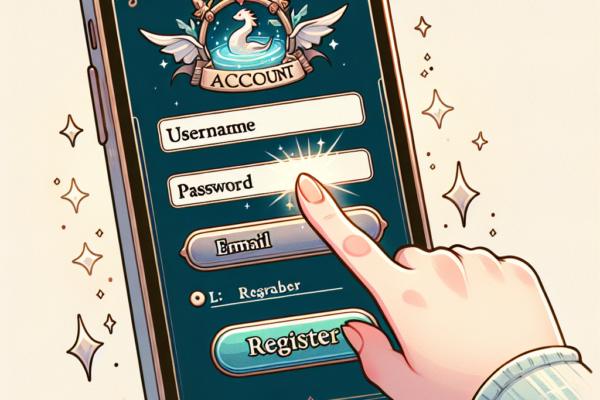
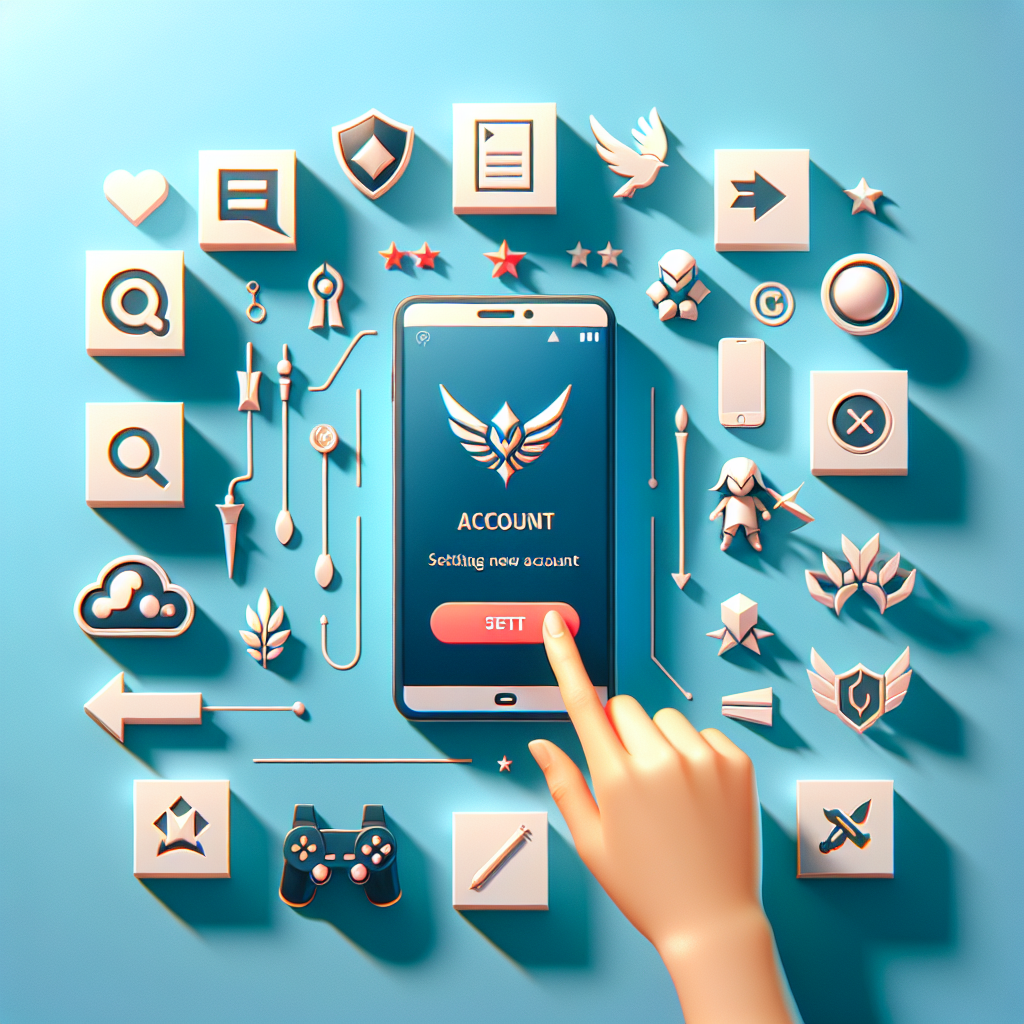
Langkah 1: Buat Akun Mojang
- Kunjungi Situs web Mojang.
- Klik “Daftar” jika Anda belum memiliki akun.
- Isi informasi yang diperlukan, termasuk email dan kata sandi Anda.
- Konfirmasikan alamat email Anda dengan mengikuti tautan yang dikirimkan ke kotak masuk Anda.
Langkah 2: Beli Minecraft
- Setelah Anda masuk ke akun Mojang Anda, navigasikan ke bagian Minecraft.
- Klik tombol “Dapatkan Minecraft”.
- Pilih platform tempat Anda ingin membeli Minecraft (Windows, macOS, atau Linux).
- Ikuti petunjuknya untuk menyelesaikan pembelian Anda. Simpan email konfirmasi apa pun, karena Anda mungkin memerlukannya nanti.
Langkah 3: Unduh Peluncur
- Setelah membeli, kembali ke website Mojang.
- Masuk ke akun Anda.
- Unduh Peluncur Minecraft untuk sistem operasi Anda.
- Setelah pengunduhan selesai, cari file peluncur di folder unduhan Anda.
Langkah 4: Instal dan Luncurkan Minecraft 1.1
- Buka Peluncur Minecraft.
- Masuk menggunakan kredensial akun Mojang Anda.
- Klik “Instalasi” di bagian atas peluncur.
- Pilih “Instalasi Baru”.
- Di bawah “Versi”, pilih “1.1” dari menu tarik-turun.
- Beri nama instalasi Anda (misalnya Minecraft 1.1) dan klik “Buat”.
- Kembali ke layar peluncur utama, pilih instalasi baru Anda dan klik “Mainkan”.
- Setelah pembaruan game, Anda akan siap untuk memulai petualangan Minecraft Anda.
Memecahkan Masalah Umum
Selama proses pengunduhan dan instalasi, Anda mungkin mengalami beberapa masalah. Berikut beberapa masalah umum dan solusinya:
- Kesalahan: Minecraft Tidak Dapat Diluncurkan: Pastikan driver grafis Anda mutakhir. Juga, periksa apakah sistem Anda memenuhi persyaratan minimum.
- Pengunduhan Gagal: Hal ini mungkin disebabkan oleh internet yang lambat. Coba jeda dan lanjutkan pengunduhan atau mulai ulang peluncur.
- Masalah Akun: Jika Anda mengalami masalah dengan akun Mojang Anda, periksa folder spam Anda untuk verifikasi email atau setel ulang kata sandi Anda langsung dari halaman login Mojang.
Pertanyaan yang Sering Diajukan (FAQ)
Bisakah saya memainkan Minecraft 1.1 secara offline?
Ya, setelah terinstal, Anda dapat memainkan Minecraft secara offline. Namun, untuk bermain multipemain atau mengakses fitur tertentu, Anda memerlukan koneksi internet.
Bagaimana cara memperbarui Minecraft ke versi terbaru?
Untuk memperbarui, cukup buka peluncur, periksa pembaruan, dan pilih versi terbaru dari bagian instalasi.
Apakah Minecraft 1.1 masih populer?
Meskipun versi yang lebih baru telah dirilis dengan lebih banyak fitur dan kemampuan, Minecraft 1.1 masih memiliki nilai nostalgia bagi banyak pemain dan dapat menyenangkan bagi mereka yang ingin merasakan gameplay awal.
Kesimpulan
Mengunduh Minecraft 1.1 adalah proses mudah yang akan memperkenalkan Anda pada salah satu pengalaman bermain game paling menarik yang tersedia saat ini. Mengikuti panduan ini akan meminimalkan rasa frustrasi dan membantu Anda memulai perjalanan kerajinan Anda dalam waktu singkat. Nikmati petualangan Anda di Minecraft!
Dengan menggunakan langkah-langkah yang diuraikan di atas, Anda akan siap menjelajah, membangun, dan bertahan hidup di dunia yang hanya dibatasi oleh imajinasi Anda. Selamat membuat kerajinan!