Minecraft adalah salah satu video game yang paling disukai, memikat jutaan orang di seluruh dunia dengan kreativitas dan eksplorasinya. Untuk menikmati Minecraft secara maksimal, terutama aspek multipemain, Anda memerlukan akun Microsoft. Panduan langkah demi langkah ini akan memandu Anda melalui proses pembuatan akun Microsoft, memastikan Anda siap terjun ke dunia Minecraft.
Mengapa Anda Membutuhkan Akun Microsoft untuk Minecraft
Sebelum mendalami proses pembuatannya, mari kita pahami mengapa akun Microsoft penting bagi pemain Minecraft:
- Akses ke Multipemain: Akun Microsoft memungkinkan Anda terhubung dengan teman dan bergabung dengan server multipemain.
- Permainan Lintas Platform: Dengan akun Microsoft, Anda dapat memainkan Minecraft di berbagai perangkat, dari PC hingga konsol dan seluler.
- Penyimpanan Awan: Kemajuan dalam game, skin, dan pembelian Anda dapat disimpan ke cloud, dapat diakses dari perangkat apa pun.
- Fitur Pasar: Akses ke Minecraft Marketplace untuk skin, paket tekstur, dan dunia.
Langkah 1: Navigasikan ke Halaman Pendaftaran Akun Microsoft
Mulailah dengan mengunjungi Halaman pendaftaran akun Microsoft:
- Pergi ke akun.microsoft.com.
- Di beranda, cari opsi yang menyatakan “Buat akun,” dan klik di atasnya.
Langkah 2: Pilih Jenis Akun Anda
Anda akan diminta untuk memilih antara akun pribadi dan kantor/sekolah. Untuk tujuan bermain game, pilih “Pribadi”.
Langkah 3: Masukkan Alamat Email Anda
Opsi 1: Menggunakan Email yang Ada
Jika Anda sudah memiliki alamat email (seperti Gmail, Yahoo, dll.), Anda dapat menggunakannya.
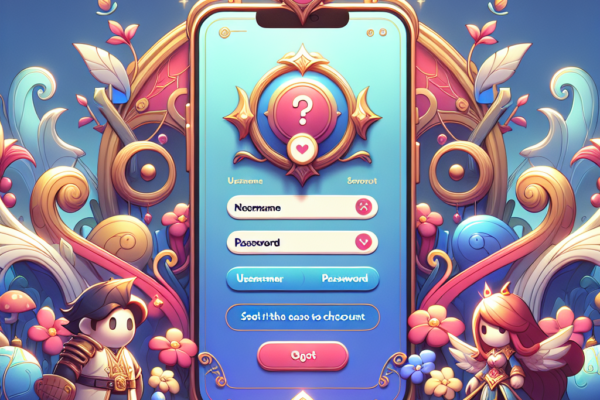
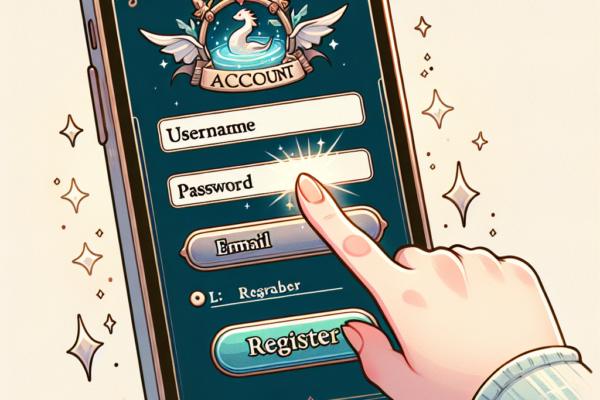
- Ketikkan alamat email Anda di kolom yang tersedia.
- Klik “Berikutnya.”
Opsi 2: Membuat Alamat Outlook Baru
Jika Anda tidak memiliki email atau lebih memilih membuat email baru melalui Microsoft:
- Memilih “Dapatkan alamat email baru.”
- Pilih @outlook.com atau @hotmail.com, masukkan nama pengguna yang Anda inginkan, dan klik “Berikutnya.”
Langkah 4: Buat Kata Sandi yang Kuat
Membuat kata sandi yang kuat sangat penting untuk mengamankan akun Anda.
Pedoman untuk Kata Sandi yang Kuat:
- Setidaknya 12 karakter panjang
- Harus mencakup campuran huruf besar dan kecil, angka, dan simbol
- Hindari menggunakan informasi yang mudah ditebak (seperti nama atau tanggal lahir Anda)
Setelah memasukkan kata sandi Anda, klik “Berikutnya.”
Langkah 5: Berikan Informasi Pribadi
Anda sekarang perlu mengisi informasi pribadi seperti:
- Nama Depan dan Belakang
- Negara/Wilayah
- Tanggal lahir
Informasi ini membantu menyesuaikan pengalaman Microsoft Anda. Klik “Berikutnya” ketika kamu sudah selesai.
Langkah 6: Verifikasi Identitas Anda
Untuk memastikan identitas Anda dan mengamankan akun Anda:
- Pilih metode verifikasi: e-mail atau SMS.
- Jika Anda memilih email, Microsoft akan mengirimkan kode verifikasi ke alamat email Anda; masukkan kode itu.
- Jika Anda memilih SMS, berikan nomor telepon Anda untuk menerima kode verifikasi melalui pesan teks.
Setelah diverifikasi, klik “Berikutnya.”
Langkah 7: Siapkan Opsi Keamanan Tambahan (Opsional)
Microsoft akan meminta Anda menyiapkan keamanan tambahan, seperti verifikasi dua langkah, untuk lebih melindungi akun Anda. Langkah ini bersifat opsional, namun sangat disarankan untuk keamanan tambahan.
Langkah 8: Selesaikan Proses Pembuatan Akun
Setelah semua langkah sebelumnya, Microsoft akan menampilkan pesan konfirmasi bahwa akun Anda telah dibuat. Anda mungkin diminta untuk menetapkan beberapa preferensi dan persyaratan layanan, jadi silakan meninjaunya.
Langkah 9: Tautkan Akun Microsoft Anda ke Minecraft
Sekarang akun Microsoft Anda sudah siap, langkah terakhir adalah menautkannya dengan Minecraft.
- Luncurkan Minecraft.
- Pilih ‘Masuk’ di layar judul.
- Masukkan kredensial akun Microsoft baru Anda (email dan kata sandi).
- Ikuti petunjuk apa pun untuk menyelesaikan proses penautan.
Tips Tambahan untuk Pemain Minecraft
- Tetap Diperbarui: Periksa secara rutin pembaruan apa pun dari Microsoft terkait akun Anda.
- Tautkan Akun Keluarga: Jika Anda memiliki beberapa anggota keluarga yang bermain Minecraft, Anda dapat mengatur akun keluarga untuk memudahkan pengelolaan.
- Menggunakan Kontrol Orang Tua: Microsoft menyediakan opsi untuk kontrol orang tua jika melibatkan pemain muda.
Kesimpulan
Membuat akun Microsoft untuk Minecraft adalah langkah sederhana namun penting untuk akses penuh ke fitur-fiturnya. Dengan mengikuti panduan langkah demi langkah ini, Anda dapat dengan mudah menavigasi proses pendaftaran dan bersiap untuk pengalaman Minecraft yang luar biasa. Nikmati membangun, menjelajah, dan terhubung dengan teman-teman di dunia yang menawan ini!
Dengan mengoptimalkan perjalanan Anda dengan akun Microsoft, Anda dapat sepenuhnya menikmati kreativitas Minecraft yang tak terbatas. Tunggu apa lagi—mulai petualangan Anda hari ini!