Minecraft, game sandbox yang populer, dapat diakses di berbagai platform tetapi paling berkembang di Java Edition. Untuk sepenuhnya menikmati kemungkinan tak terbatasnya, pemain perlu memastikan bahwa mereka telah menginstal Java di komputer mereka. Panduan ini akan memandu Anda melalui proses mengunduh dan menginstal Java khusus untuk Minecraft, bersama dengan beberapa tip tambahan untuk pengalaman bermain game yang lancar.
Daftar isi
- Memahami Java dan Minecraft
- Persyaratan Sistem untuk Minecraft Java Edition
- Langkah 1: Periksa Apakah Anda Sudah Menginstal Java
- Langkah 2: Unduh Penginstal Java
- Langkah 3: Instalasi Java
- Langkah 4: Mengunduh Minecraft Java Edition
- Langkah 5: Meluncurkan Minecraft
- Memecahkan Masalah Java untuk Minecraft
- Kesimpulan
Memahami Java dan Minecraft
Sebelum mendalami langkah-langkahnya, penting untuk memahami peran Java dalam ekosistem Minecraft. Minecraft Java Edition berjalan pada bahasa pemrograman Java yang artinya memerlukan Java Runtime Environment (JRE) agar dapat berfungsi dengan baik. Java menangani semua proses latar belakang Minecraft, memastikan gameplay dan kinerja lancar.
Persyaratan Sistem untuk Minecraft Java Edition
Sebelum mengunduh Java, pastikan sistem Anda memenuhi persyaratan berikut untuk menjalankan Minecraft Java Edition:
- sistem operasi: Windows 10 atau lebih baru, macOS Mojave (10.14) atau lebih baru, atau Linux versi terbaru
- RAM: 4 GB atau lebih
- Prosesor: Intel Core i3 atau setara
- Grafik: Intel HD Graphics 4000 atau setara
- Harddisk: Setidaknya 4 GB penyimpanan gratis
Pastikan komputer Anda memenuhi spesifikasi ini untuk pengalaman bermain game terbaik.
Langkah 1: Periksa Apakah Anda Sudah Menginstal Java
-
Buka Prompt Perintah:
- Di Windows, tekan
Win + Rjeniscmddan tekan Enter. - Di macOS, buka Pencarian Spotlight (Cmd + Spasi), ketik
Terminaldan tekan Enter.
- Di Windows, tekan
- Periksa Instalasi Java: Ketik perintah berikut dan tekan Enter:
java -version
- Jika Java terinstal, Anda akan melihat nomor versi.
- Jika tidak, Anda harus mengunduh dan menginstalnya.
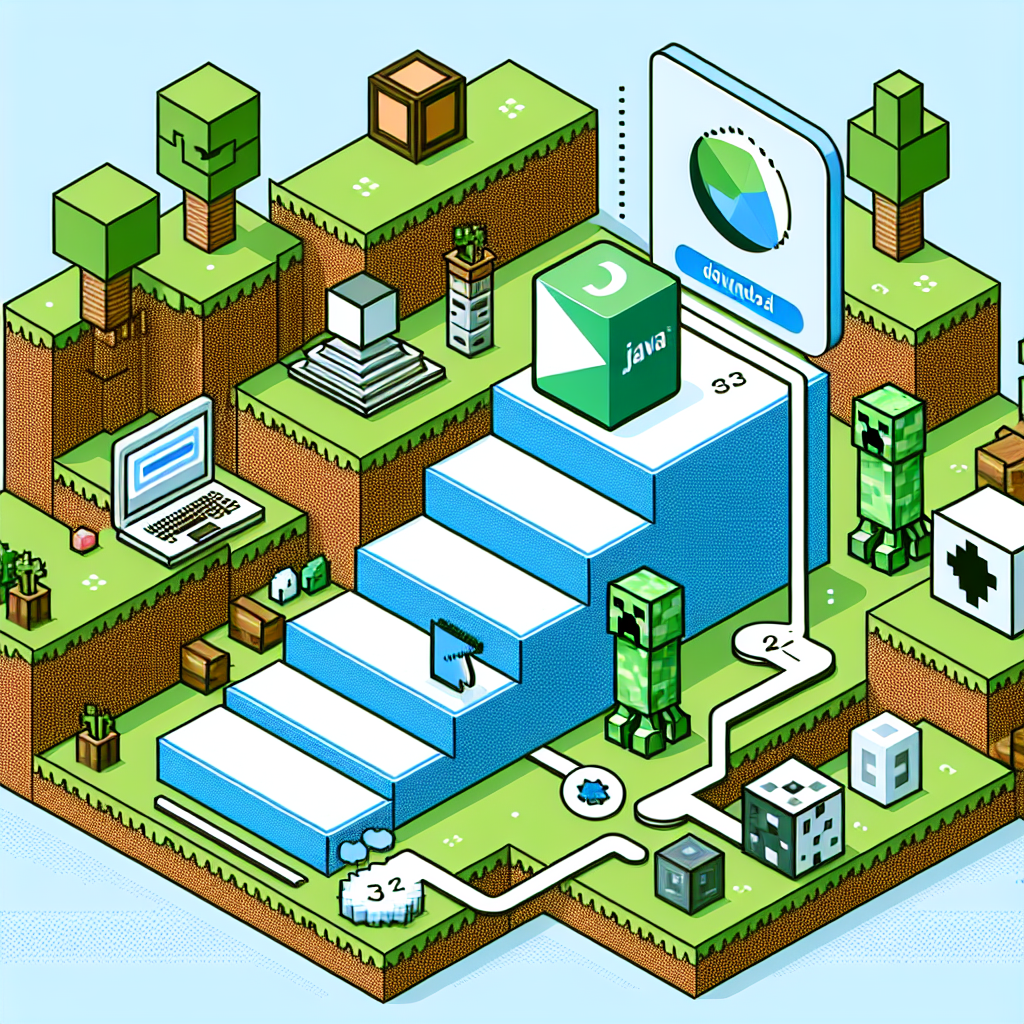
Langkah 2: Unduh Penginstal Java
Untuk mengunduh Java versi terbaru:
- Pergi ke halaman unduhan Java resmi.
- Klik tombol “Unduh” untuk versi Java terbaru.
- Tinjau syarat dan ketentuan, lalu klik untuk menerimanya.
Langkah 3: Instalasi Java
-
Jalankan Penginstal:
- Setelah pengunduhan selesai, cari file penginstal (biasanya di folder “Unduhan”).
- Klik dua kali file penginstal untuk memulai proses instalasi.
-
Ikuti Petunjuknya:
- Klik “Instal” untuk memulai.
- Anda mungkin perlu memberikan izin kepada penginstal untuk membuat perubahan pada PC Anda.
- Selesaikan Instalasi:
- Setelah instalasi selesai, klik “Tutup.”
Langkah 4: Mengunduh Minecraft Java Edition
Dengan Java terinstal, Anda siap mengunduh Minecraft Java Edition:
- Kunjungi situs web resmi Minecraft.
- Klik tombol “Dapatkan Minecraft”.
- Pilih “Komputer”, lalu pilih “Edisi Java”.
- Klik “Beli Sekarang” dan ikuti petunjuk untuk membuat atau masuk ke akun Minecraft Anda.
- Selesaikan pembelian Anda, lalu Anda dapat mengunduh peluncur Minecraft.
Langkah 5: Meluncurkan Minecraft
- Setelah diunduh, cari file peluncur Minecraft dan klik dua kali untuk membukanya.
- Masuk dengan kredensial akun Minecraft Anda.
- Perbarui file dan konfigurasi yang diperlukan, lalu tekan tombol “Mainkan”.
- Game ini akan diluncurkan dan Anda dapat menikmati menjelajahi dunia Minecraft!
Memecahkan Masalah Java untuk Minecraft
Jika Anda mengalami kesalahan terkait Java saat bermain Minecraft, berikut beberapa langkah pemecahan masalah:
- Perbarui Jawa: Pastikan Anda menginstal Java versi terbaru.
- Periksa Beberapa Instalasi Java: Memiliki beberapa versi Java dapat menyebabkan konflik. Copot pemasangan versi lama jika diperlukan.
- Alokasikan Lebih Banyak RAM: Di peluncur Minecraft, navigasikan ke Instalasipilih profil Anda, dan sesuaikan argumen JVM untuk mengalokasikan lebih banyak RAM.
- Instal ulang Minecraft: Jika semuanya gagal, hapus instalan lalu instal ulang Java dan Minecraft.
Kesimpulan
Mengunduh dan menginstal Java untuk Minecraft adalah proses sederhana yang meningkatkan pengalaman bermain game Anda dengan memungkinkan Anda menjelajahi dunia yang luas dan kreatif. Mengikuti panduan langkah demi langkah ini akan memastikan Anda memiliki pengaturan yang tepat untuk menikmati Minecraft Java Edition dengan lancar. Ingatlah untuk selalu memperbarui Java dan memecahkan masalah secara proaktif untuk gameplay yang paling menyenangkan.
Sekarang setelah Anda memiliki semua yang Anda butuhkan, saatnya membuat, menjelajah, dan membangun dunia Minecraft yang mempesona. Selamat bermain game!